win7系统电脑怎么开启摄像头操作教程分享
2025-11-16 19:13 来源:西西软件网 作者:佚名win7系统电脑怎么开启摄像头操作教程分享。笔记本电脑一般都会有自带摄像头,但是很多的用户并不知道怎么去开启电脑摄像头的方法,因为电脑摄像头需要在系统程序中去进行功能的开启。那么具体要如何去操作来开启摄像头,看看具体的操作方法吧。
操作教学
1、首先右键点击“计算机”,选择“管理”。

2、接着打开里面的“设备管理器”,在图像设备中找到自己的摄像头,右键选中,选择“属性”。

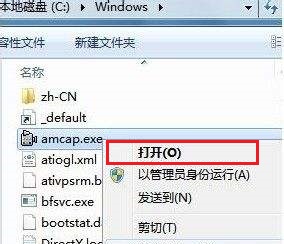
3、然后在“驱动程序”选项卡中点击“驱动程序详细信息”,就能看到摄像头详细信息了。

4、跟着详细信息找到这个文件,就可以打开使用了。
上文就是win7系统电脑怎么开启摄像头操作教程分享的内容了,文章的版权归原作者所有,如有侵犯您的权利,请及时联系本站删除,更多相关win7摄像头在哪的资讯,请关注收藏西西下载站。
下一篇:格式化的sd储存卡怎么恢复?易我数据恢复软件详细操作指南











