查看显卡信息的方法-win11如何查看自己电脑的显卡信息
2025-12-03 19:43 来源:西西软件网 作者:佚名在下发现很多喜欢玩游戏的小伙伴更加注重自身显卡的型号,但也有部分小伙伴不清楚要如何在电脑查看自身的显卡型号,因此也不清楚自己的显卡是否符合配置要求,那么要如何查看Win11系统的显卡信息呢?下面就和在下一起来看看操作方法吧。
Win11查看显卡信息的方法
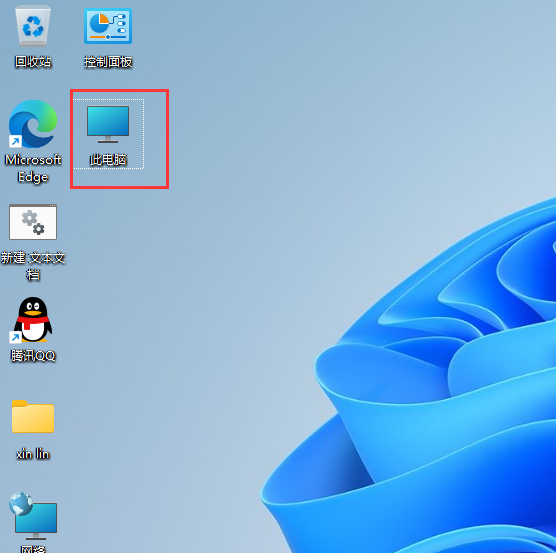
1. win11查看电脑显卡信息,首先,打开Windows11系统电脑后,在桌面上找到我的电脑并选中,然后在点击鼠标右键。
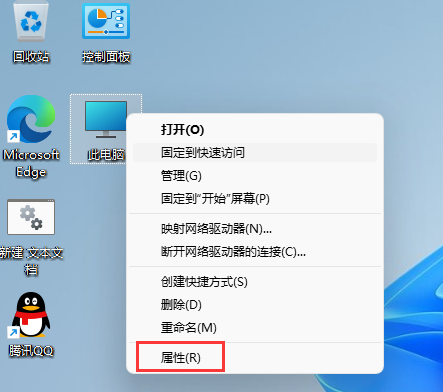
2. 右击【此电脑】点击属性。
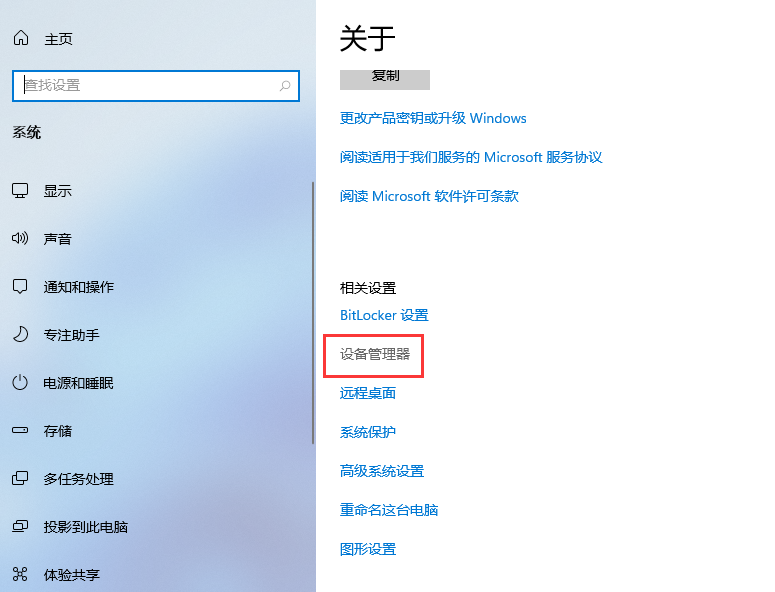
3. 进入到属性后,直接在右侧菜单中选择【设备管理器】。
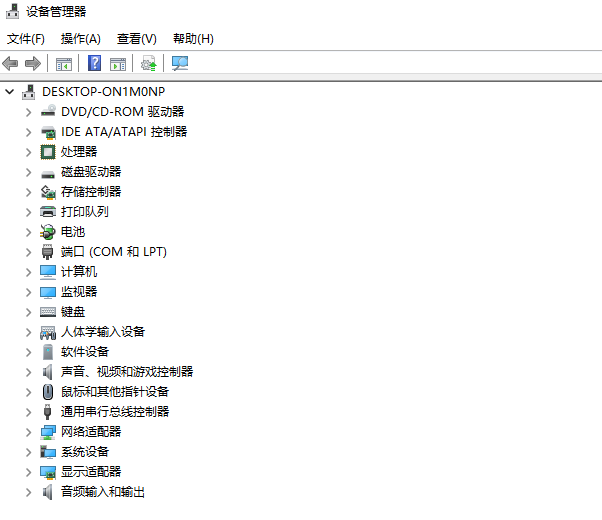
4. 进入到【设备管理器】后,点击【显示适配器】就可以查看显卡信息了。
上面是查看显卡信息的方法-win11如何查看自己电脑的显卡信息的内容了,文章的版权归原作者所有,如有侵犯您的权利,请及时联系本站删除,更多相关怎么查看显卡的资讯,请关注收藏西西下载站。
下一篇:U盘显示无媒体怎么办?











