win11怎么设置还原点?win11系统还原点设置方法
2025-11-04 16:16 来源:西西软件网 作者:佚名Win11怎么设置还原点?当我们电脑出现问题时,我们可以通过系统还原来将计算机的系统文件及时还原到早期的还原点。因此在平常我们就要创建好还原点,以备不时之需。本期教程在下将为大家带来Win11系统还原点设置方法,我们一起来学习下吧。
具体操作如下:
1、首先点击底部“开始菜单”。

2、接着打开其中的“设置”。

3、然后点开系统关于中的“高级系统设置”。

4、再进入上方的“系统保护”选项卡。

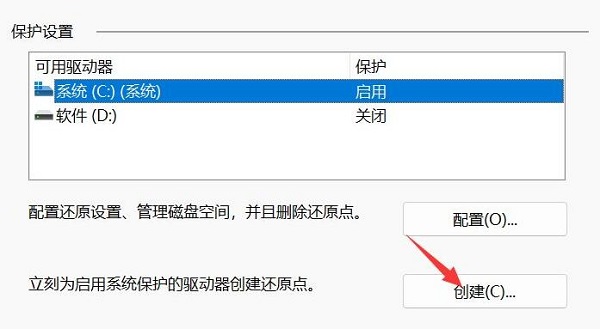
5、点击保护设置下的“创建”按钮。
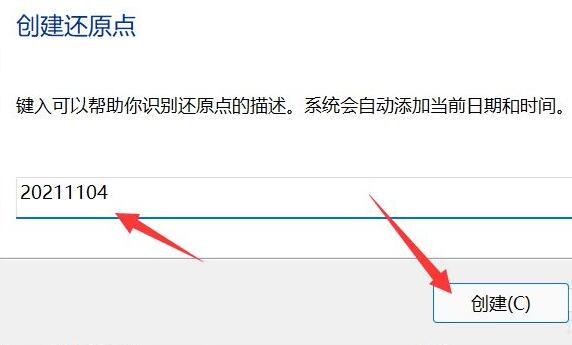
6、再输入还原点的名称,点击“创建”。
7、最后等待系统还原点创建完成点击“关闭”即可。
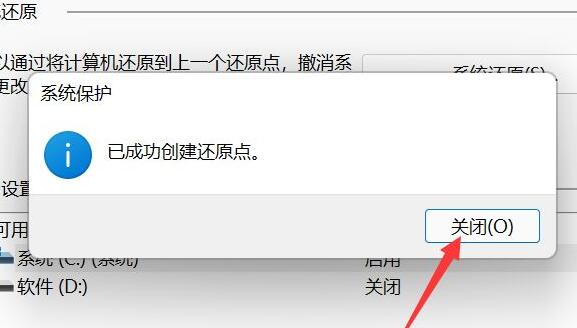
系统还原点创建完成后,如果系统故障就可以直接还原系统了。
上面的文章就是win11怎么设置还原点?win11系统还原点设置方法的内容了,文章的版权归原作者所有,如有侵犯您的权利,请及时联系本站删除,更多相关如何设置系统还原点的资讯,请关注收藏西西下载站。
下一篇:win11补丁KB5035942安装失败报错0x80188309的解决方法











