U盘显示无媒体怎么办?
2025-12-03 19:50 来源:西西软件网 作者:佚名在使用U盘的过程中,难免会遇到各种各样的问题,就比如有用户说自己把U盘插进电脑里显示无媒体,这种故障会导致U盘打不开,里面的资料也就危险了。那遇到这种情况该怎么办呢?今天在下就教教大家怎么解决这个问题。
解决方法一:
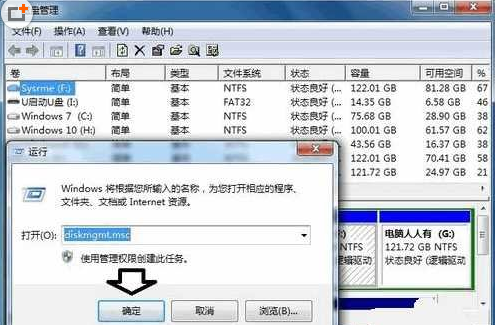
1、点击左下角的 开始→运行→然后输入这个命令:diskmgmt.msc 然后点击确定。可以看到可移动磁盘就是你的U盘显示:无媒体。
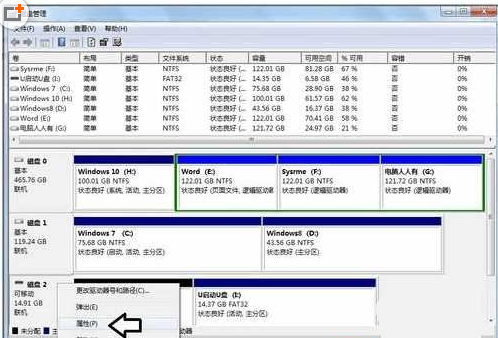
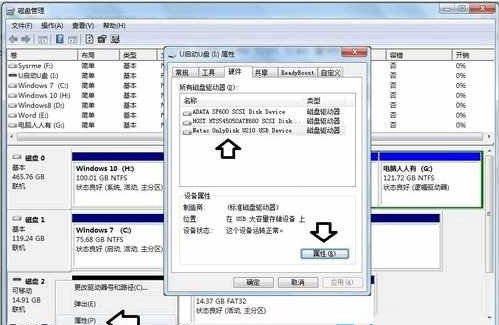
2、选中你的U盘,然后右键点击u盘选中属性。
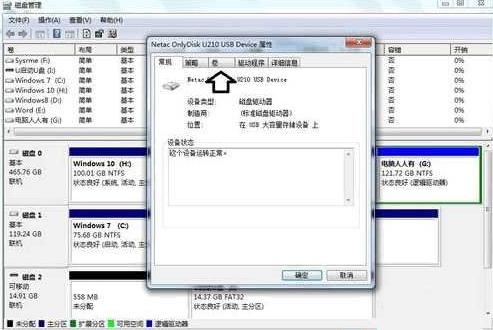
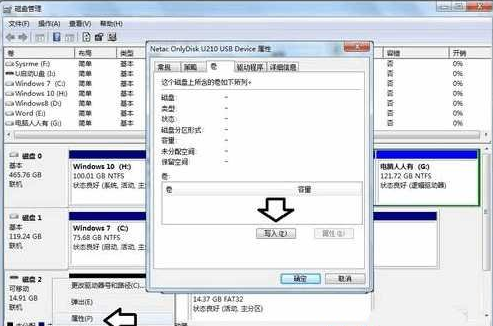
3、然后选择u盘属性,选择卷。
4、这时候需要选中u盘驱动器,否则右下方的属性是灰色不可用的。
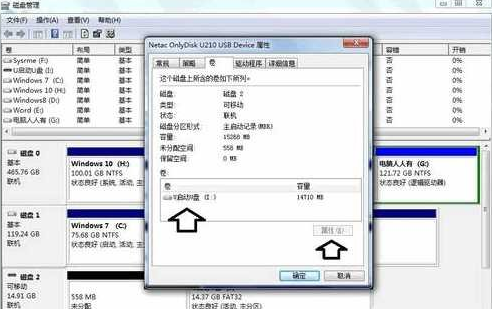
5、点中之后,就可以点击属性了。

6、u盘驱动器属性→硬件→u盘驱动器(上面通常是硬盘)→属性。
7、u盘驱动器属性→卷→写入。
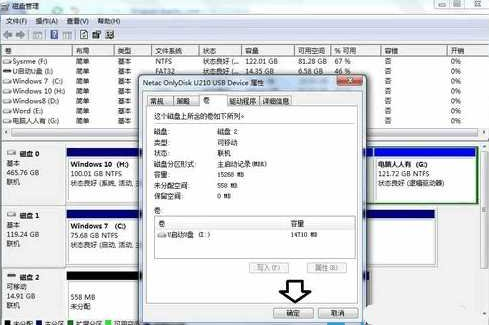
8、数据齐全之后,点击确定即可。可以看到卷信息已经齐全了,之前是-显示。
解决方法二:U盘修复工具来解决
如果方法一没有解决这个问题,那么我们可以用方法二来解决,那就是U盘修复工具,我们只需要把U盘插上,然后点击格式化稍等几秒就成功了。
上面的文章就是U盘显示无媒体怎么办?的内容了,文章的版权归原作者所有,如有侵犯您的权利,请及时联系本站删除,更多相关优盘之家的资讯,请关注收藏西西下载站。
下一篇:win11任务管理器不显示GPU怎么办?三种方法解决











