电脑重装前如何备份?3种方法,备份又快又全!
2025-12-18 18:25 来源:西西软件网 作者:佚名一、备份前的准备:明确备份核心内容
备份前需先梳理需保留的核心数据,避免遗漏或冗余:1. 系统盘(通常为C盘)中的个人文件,如桌面文档、“我的文档”“下载”文件夹内的文件;2. 浏览器收藏夹、邮件数据、聊天记录(如微信、QQ的本地缓存文件);3. 重要软件的配置文件、激活信息;4. 驱动程序(尤其是特殊硬件的驱动,避免重装后无法正常使用)。
二、多种备份方法及详细步骤
方法1:手动备份至外接存储设备
这是最基础且易操作的备份方式,无需借助第三方工具,只需准备U盘、移动硬盘等外接存储设备(确保存储空间充足)。
1.连接外接存储设备:将U盘或移动硬盘插入电脑USB接口,等待电脑识别并显示盘符(如D盘、E盘)。
2.筛选并复制核心文件:打开“此电脑”,进入C盘,依次找到桌面、“我的文档”“下载”等文件夹,选中需备份的文件(可按Ctrl+A全选,再剔除无需备份的文件);右键点击选中的文件,选择“复制”。
3.粘贴至外接设备:打开外接存储设备的盘符,右键点击空白处选择“粘贴”,等待文件传输完成(传输过程中避免断开设备连接)。
4.验证备份完整性:传输完成后,打开外接设备中的备份文件,随机查看几个文档、图片等,确认能正常打开,无损坏或缺失。
方法2:云盘备份
借助百度云盘、阿里云盘、腾讯微云等云存储工具,可将数据备份至云端,无需携带外接设备,后续在其他设备上也能随时下载使用。
1.安装并登录云盘客户端:在电脑上下载安装对应云盘的客户端,使用账号密码登录(无账号需先注册)。
2.创建备份文件夹:在云盘客户端中新建文件夹,命名为“重装系统备份+日期”,便于后续识别。
3.上传核心数据:选中电脑中需备份的文件或文件夹,拖拽至云盘客户端的备份文件夹中,或右键点击文件选择“上传至云盘”;若文件较大,建议在网络稳定的环境下进行,可设置“后台上传”,避免影响其他操作。
4.确认上传完成:在云盘客户端查看上传进度,全部显示“上传完成”后,登录云盘网页版验证文件是否可正常查看、下载。
方法3:易我备份专家备份
对于数据量较大、需要备份软件配置或系统设置的用户,专业备份工具更高效便捷。易我备份专家(EaseUS Todo Backup)是一款功能全面的备份软件,支持文件备份、分区备份、系统备份等多种备份类型,操作简单,备份速度快,还能实现一键还原,大幅降低备份和恢复的难度,适合电脑新手或需要高效备份的用户。
下载Windows版本
步骤1. 创建系统备份任务

步骤2. 选择操作系统
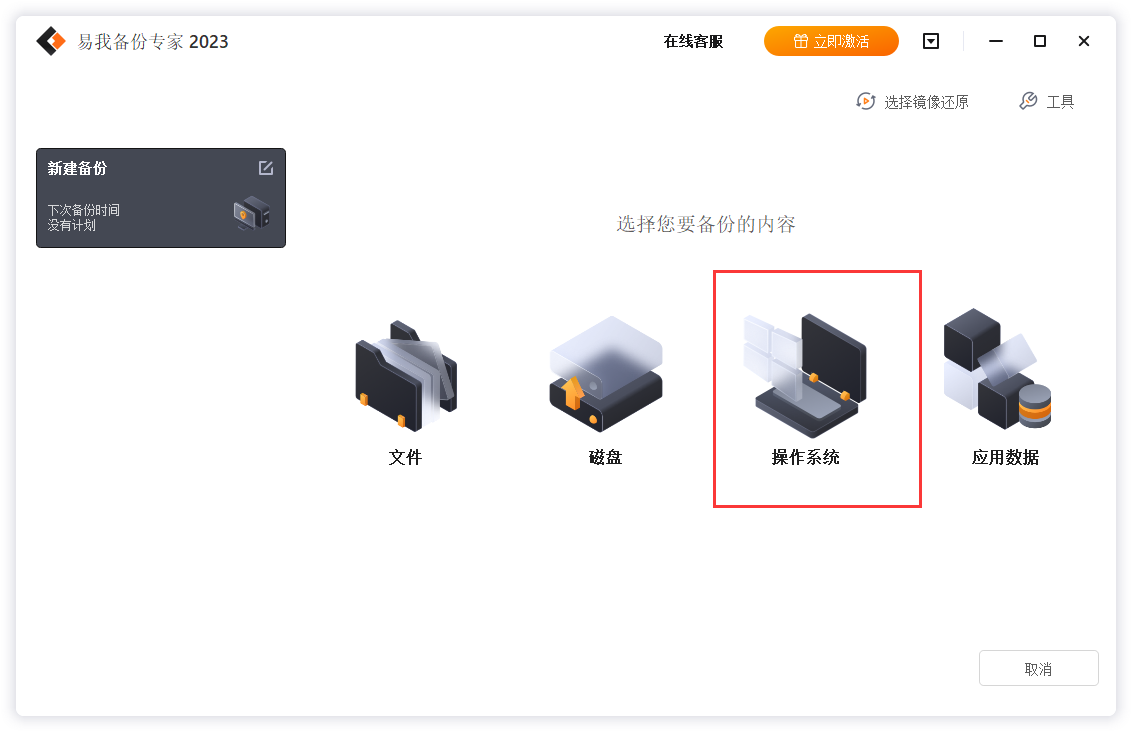
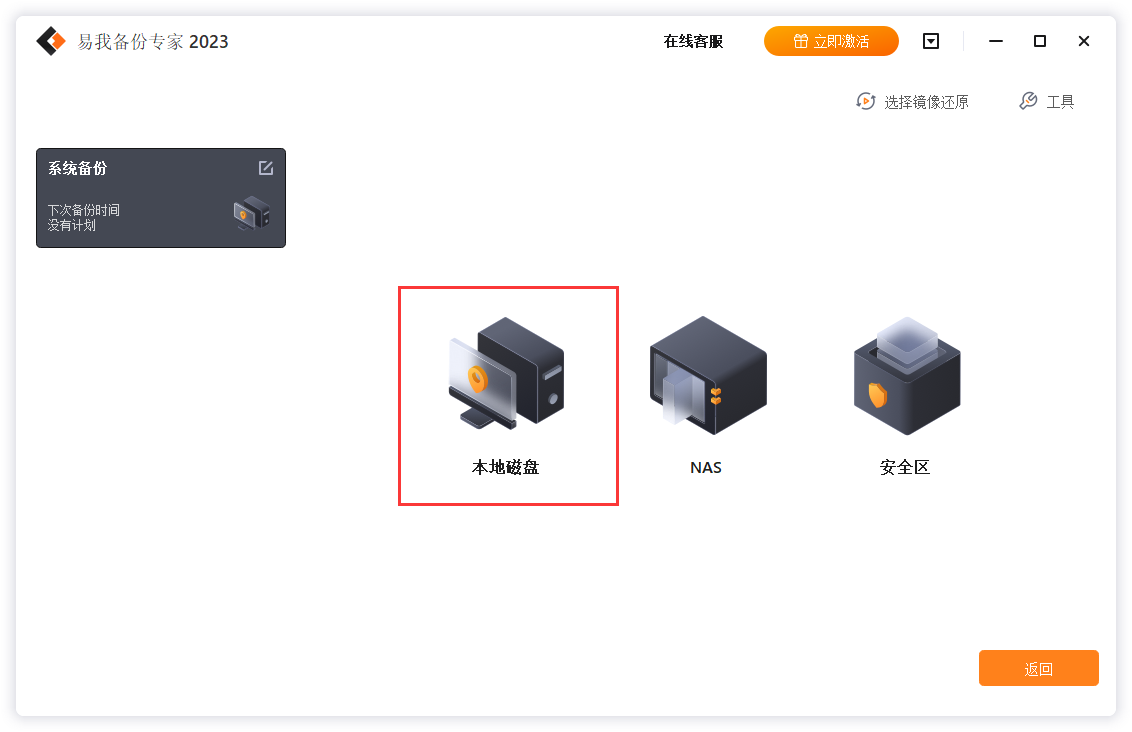
步骤3. 设置系统备份的存放位置,可以选择本地磁盘,也可以选择其它存储位置,这里以本地磁盘为例
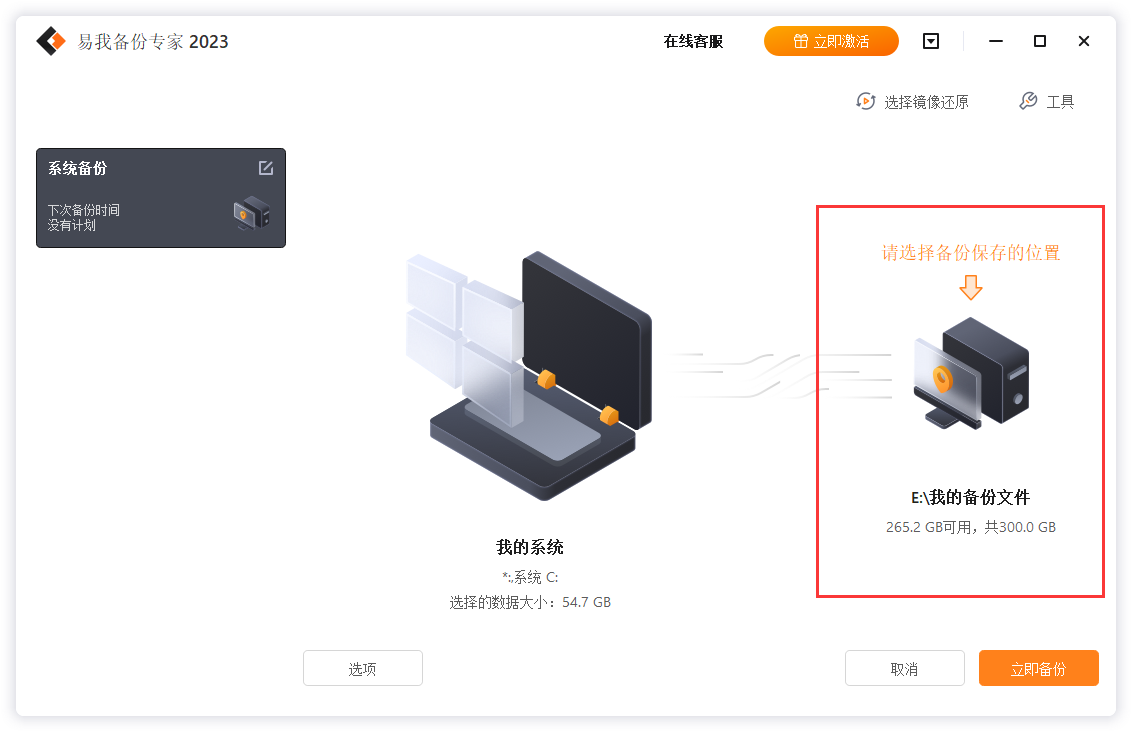
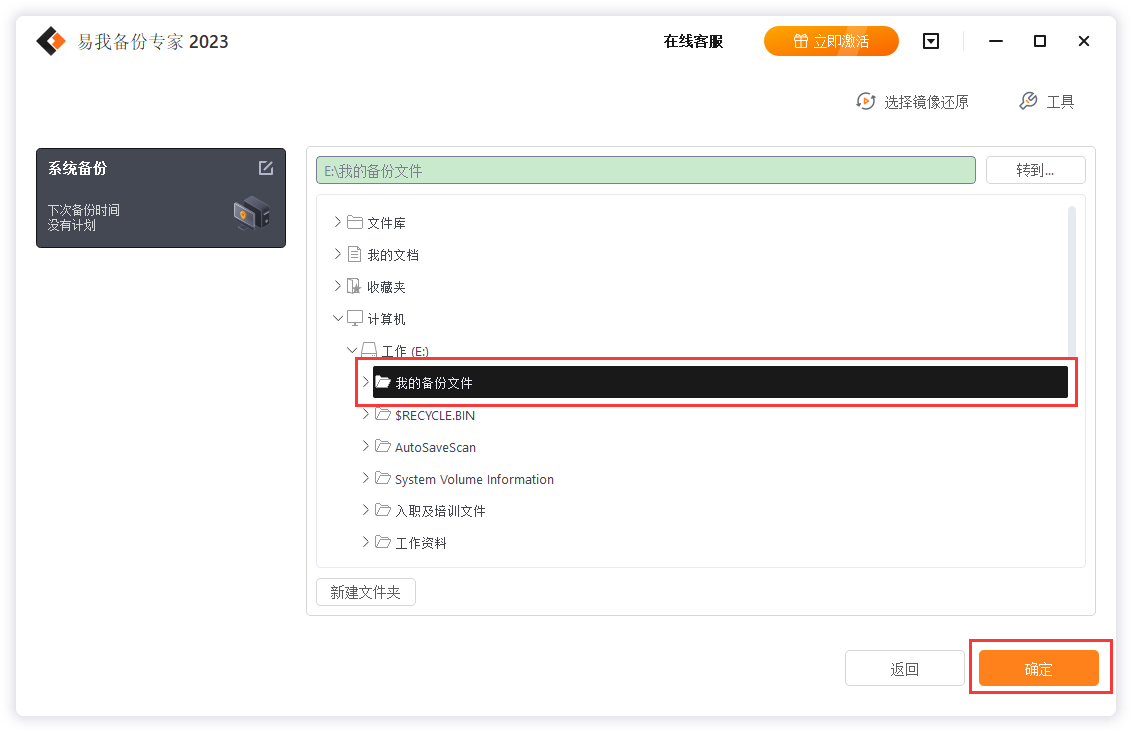
步骤4. 点击选项进行备份设置,设置完成后点击确定【如无需设置(备份选项、备份计划、备份过滤和备份通知不是备份的先决条件,如果不需要,可以不用设置),请略过此步】,有关功能介绍,请访问易我备份专家(EaseUS Todo Backup Home)用户指南!
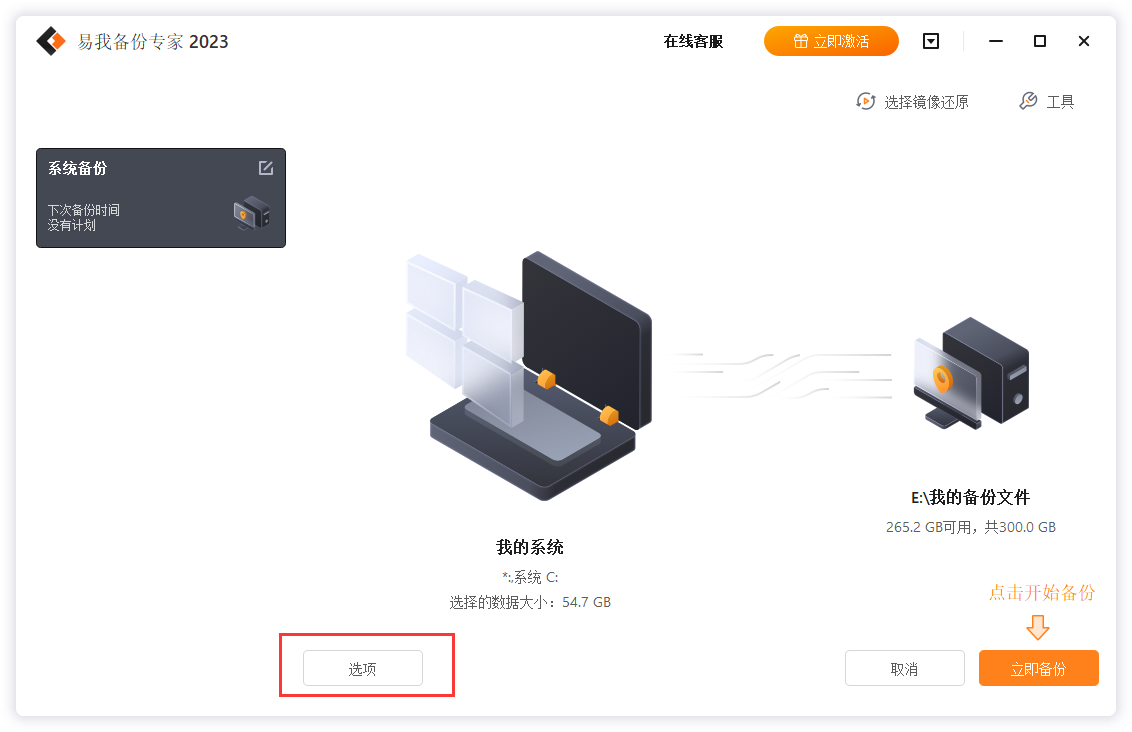
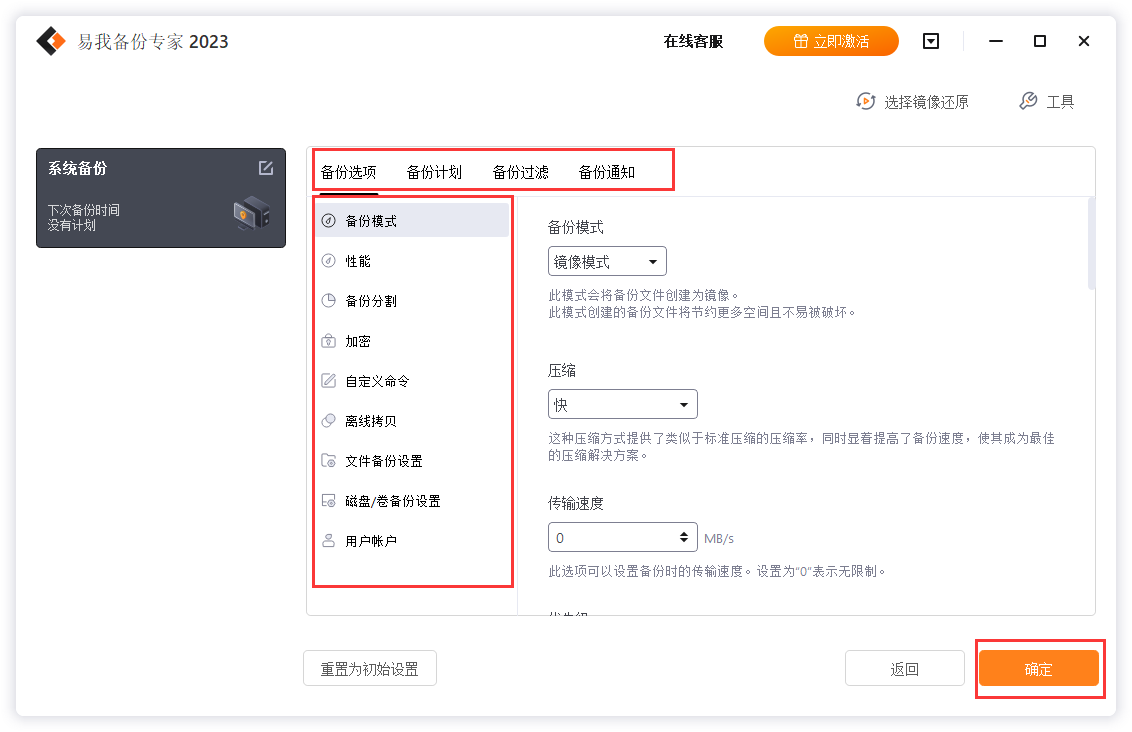
步骤5. 开始备份文件
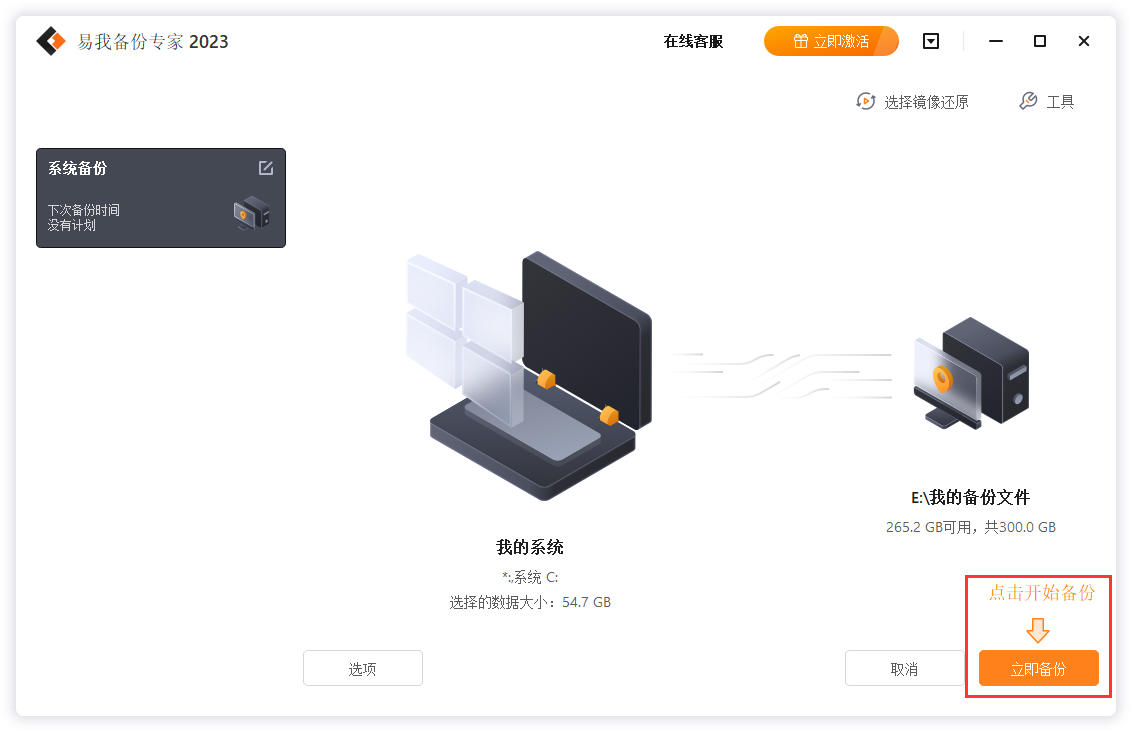
备份开始后,你只需静静等待系统备份完成即可。
三、备份注意事项
1. 备份前确保外接存储设备或云盘有足够存储空间,避免因空间不足导致备份失败;
2. 备份过程中不要关闭备份软件、断开外接设备或重启电脑,防止数据损坏;
3. 重要数据建议采用“双重备份”,如同时备份至外接设备和云盘,进一步提升安全性;
4. 备份完成后,优先验证数据完整性,避免重装系统后发现备份文件损坏或缺失。
四、文章总结
电脑重装前如何备份?电脑重装系统前的备份是保障数据安全的关键步骤,根据自身数据量和使用需求选择合适的备份方法即可。若追求高效、便捷且安全的备份体验,易我备份专家是不错的选择;若数据量小、操作简单,手动备份或云盘备份即可满足需求。提前做好备份,让重装系统无后顾之忧。
下载Windows版本
以上就是电脑重装前如何备份?3种方法,备份又快又全!的内容了,文章的版权归原作者所有,如有侵犯您的权利,请及时联系本站删除,更多相关电脑怎么备份系统的资讯,请关注收藏西西下载站。
下一篇:返回列表











