win11选择打开方式出现卡死怎么办?
2025-12-23 13:37 来源:西西软件网 作者:佚名近期有用户在选择文件的打开方式时,电脑出现了卡死的情况,而且经过多次实验,在电脑上的其他操作都可以正常进行,就是在选择打开文件方式会出现卡死问题,那么对于这一问题,该如何解决呢?以下是在下带来的三种方法,我们一起来看看吧。
方法一
1. win+r打开运行窗口,在窗口栏中点击输入regedit命令。

2. 在打开的窗口中依次点击计算机HKEY_LOCAL_MACHINESOFTWAREMicrosoftWindowsCurrentVersionShell Extensions路径,在弹出的界面中选择Shell Extensions点击新建选项。

3. 在下拉的设置界面中,点击选择项设置选项。
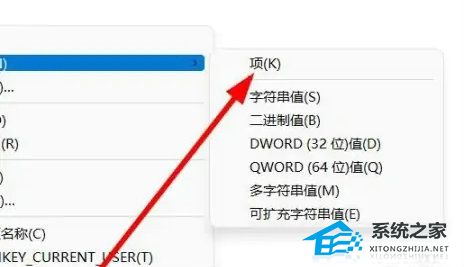
4. 在弹出的窗口中,点击将文件夹命名为Blocked选项。
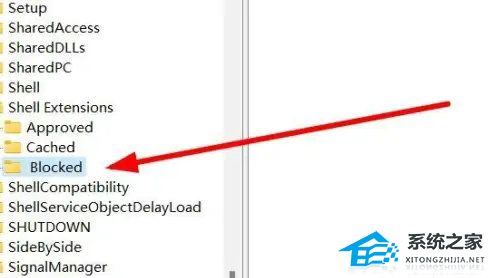
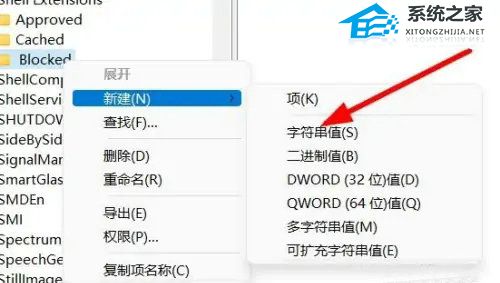
5. 右键点击设置选项,点击选择新建字符串值选项。
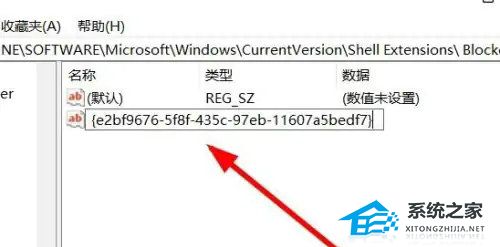
6. 在跳转窗口中,点击输入{e2bf9676-5f8f-435c-97eb-11607a5bedf7}命令即可完成。
方法二
在 任务管理器 中重启 Windows 资源管理器,如果这一步没有用,再次重启 Windows 资源管理器,然后在 Windows 资源管理器 重启时点几下卡住的窗口的 X 号即可关闭窗口。

方法三
推荐系统下载:Win11 23H2 64位 官方正式版
Win11 23H2 64位 官方正式版经过专业地优化升级,能够给大家提供更高效、安全和流畅的使用体验。Win11 23H2 64位 官方正式版制作全程没有网络,保证系统安全无毒,系统功能完整,轻松满足大家日常办公、娱乐和学习的使用需求。系统安装后版本号升至22631 3085,解决了之前版本存在的安装打印支持应用后导致设备停止响应的问题。

以上是win11选择打开方式出现卡死怎么办?的内容了,文章的版权归原作者所有,如有侵犯您的权利,请及时联系本站删除,更多相关打开网页卡死的资讯,请关注收藏西西下载站。
下一篇:返回列表











