win11网络映射怎么设置?win11添加映射网络驱动器的方法
2025-11-25 13:02 来源:西西软件网 作者:佚名网络映射是一种重要的功能,它可以帮助用户方便地访问远程资源并实现文件共享,这样可以提高访问时间。不过貌似还有不少用户不清楚应该如何设置网络映射,对此今天在下来和大家分享Win11添加映射网络驱动器的方法,我们一起来了解下吧。
Win11添加映射网络驱动器的方法
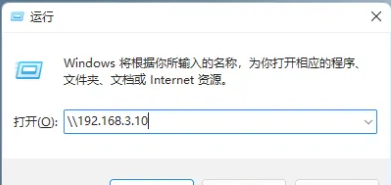
1. 首先,按键盘上的【 Win + R 】组合键,打开运行;

2. 运行窗口,输入【\+网络共享服务器地址】,然后按【确定或回车】;
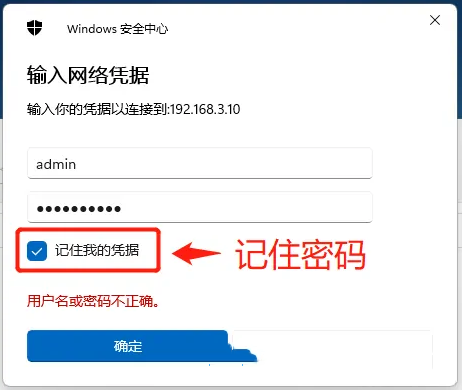
3. 弹出Windows 安全中心窗口,输入访问共享的【用户名和密码】,并【勾选记住我的凭据】,然后点击【确定】;
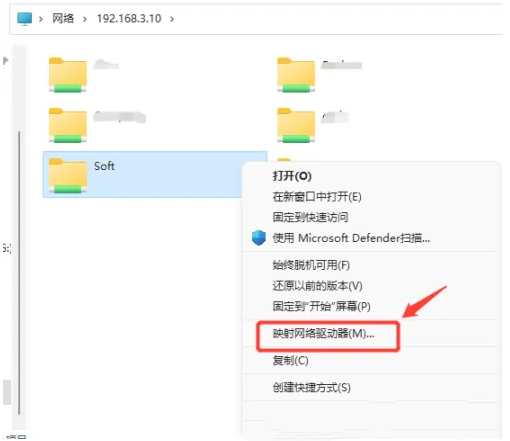
4. 接着,【右键点击】某个共享文件夹,在打开的菜单项中,选择【映射网络驱动器】;
5. 映射网络驱动器窗口,找到驱动器这项,下拉【选择盘符】,然后点击【完成】按钮保存;
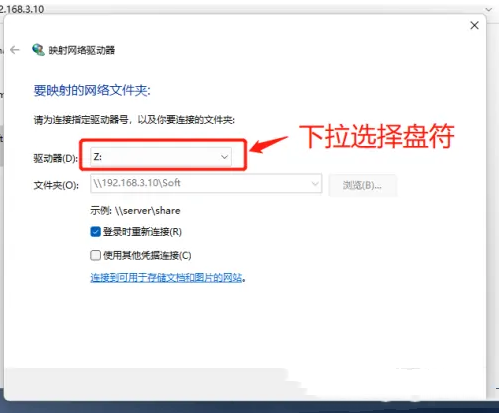
6. 打开文件资源管理器,就可以看到一个【盘符Z:】的新驱动器,这个就是刚添加好的网络映射盘。

上面的文章就是win11网络映射怎么设置?win11添加映射网络驱动器的方法的内容了,文章的版权归原作者所有,如有侵犯您的权利,请及时联系本站删除,更多相关映射网络驱动器的资讯,请关注收藏西西下载站。
下一篇:Edge浏览器打开是百度怎么改回去?如何将Edge改回默认页面?











