win11自带检测工具使用方法-win11系统自带检测功能有哪些
2025-12-12 18:50 来源:西西软件网 作者:佚名当我们的电脑出现问题时,我们可以借助检测工具进行检测,这其中Win11系统自带检测功能可以对电脑系统的健康及硬件做检测,可以通过检测结果帮助判断问题。但是,许多新手用户不清楚具体要怎么操作?接下来在下给大家带来详细的Win11自带检测工具使用方法介绍。
Win11自带检测工具使用方法:
一. 检查系统健康度
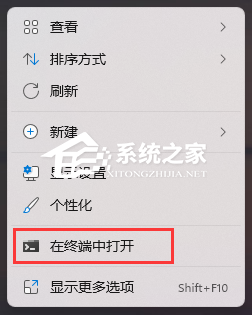
1. 桌面空白处,点击右键,在打开的菜单项中,选择在终端中打开。
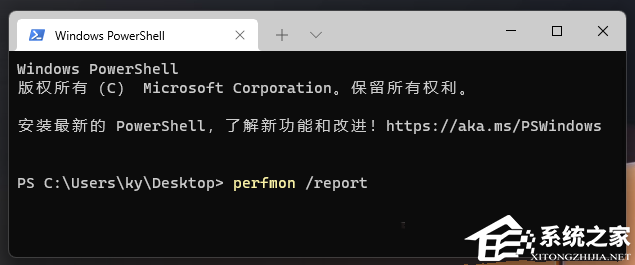
2. WindowsPowerShell窗口,输入并按回车执行perfmon/report命令(注意/前面的空格)。
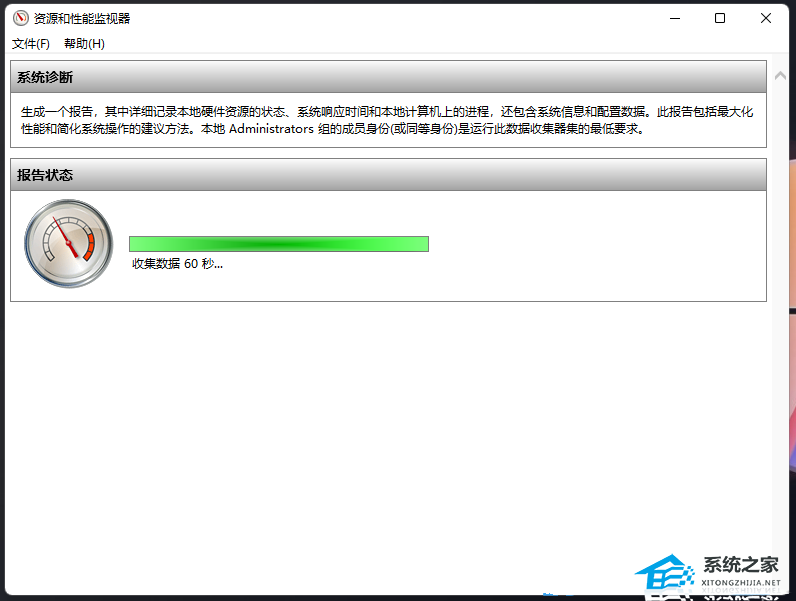
3. 资源和性能监视器窗口,稍等大约60秒,等待系统诊断结果。检测工具会给出当前系统的各项报告,包括软件配置、硬件配置、CPU、网络、磁盘、内存等,如果电脑存在问题,会在诊断结果中标识出来,并且会给出原因和解决方案。
二. 检查内存
如果电脑经常出现蓝屏,自动重启等系统异常不稳定的问题,可以使用此方法来检查排除是否是内存存在问题:
1. 打开控制面板(control),将右上角的查看方式,改为大图标,然后找到并点击Windows工具。

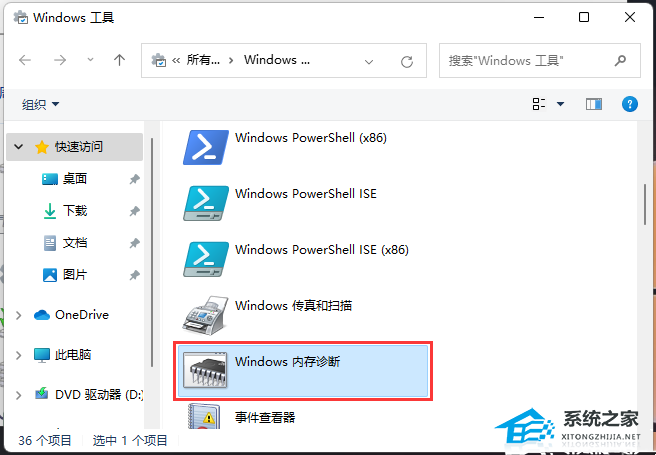
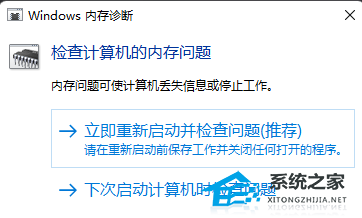
2. Windows工具窗口,找到并双击打开Windows内存诊断。
3. Windows内存诊断窗口,点击立即重新启动并检查问题(推荐)。
三. 检查硬盘
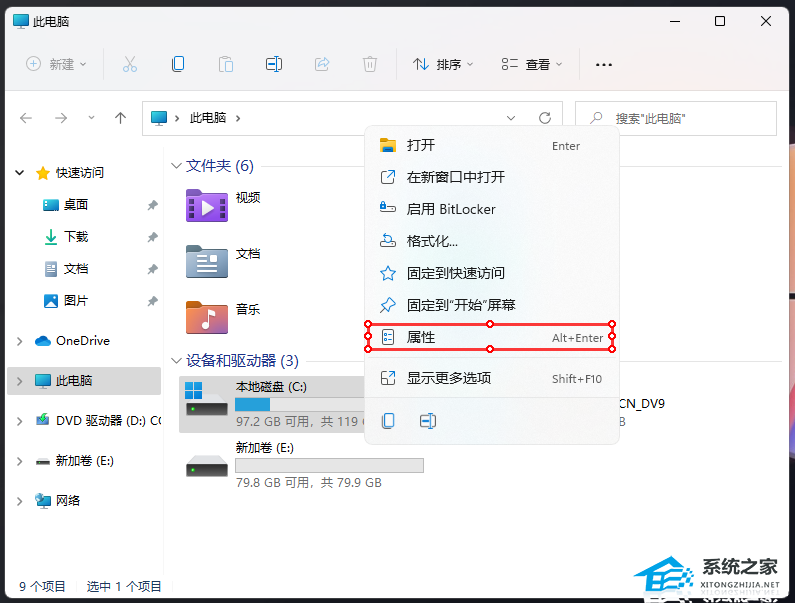
1. 双击打开桌面此电脑。

2. 在需要检查的磁盘上点击右键,比如C盘,然后在打开的菜单项中,选择属性。
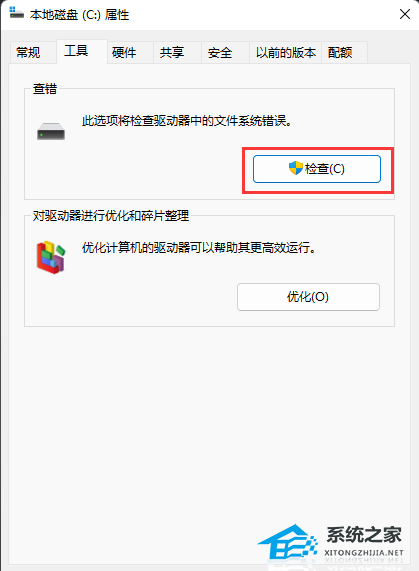
3. 本地磁盘(C:)属性窗口,切换到工具选项卡,然后点击查错下的检查(此选项将检查驱动器中的文件系统错误),看磁盘是否有错误。
上面是win11自带检测工具使用方法-win11系统自带检测功能有哪些的内容了,文章的版权归原作者所有,如有侵犯您的权利,请及时联系本站删除,更多相关电脑故障诊断的资讯,请关注收藏西西下载站。
下一篇:优酷无法播放视频怎么办?优酷无法加载播放器的解决方法











