23H2更新后任务栏变宽了怎么办-win11
2025-12-12 18:06 来源:西西软件网 作者:佚名Win11 23H2更新后任务栏变宽了怎么办?用户将自己电脑系统版本升级为Win11最新版本23H2,但是更新后发现Win11电脑任务栏变宽了,看起来不太美观,想知道让任务栏恢复正常的操作方法。接下来在下就给大家详细介绍关于Win11 23H2系统更新后任务栏变宽的解决方法。
具体解决方法如下:
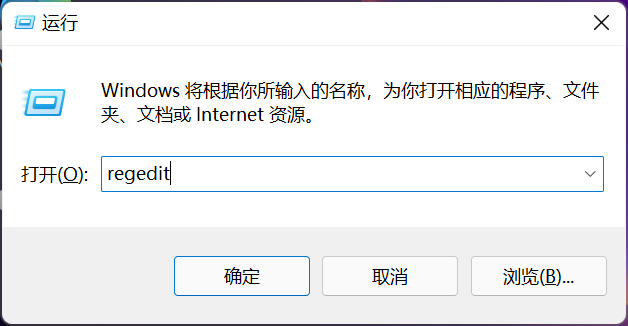
1. 使用键盘快捷键“win+r”打开运行,输入“regedit”点击确认,调出注册表编辑器。
2. 定位到注册表如下路径“HKEY_CURRENT_USER\Software\Microsoft\ Windows\CurrentVersion\Explorer\Advanced”。
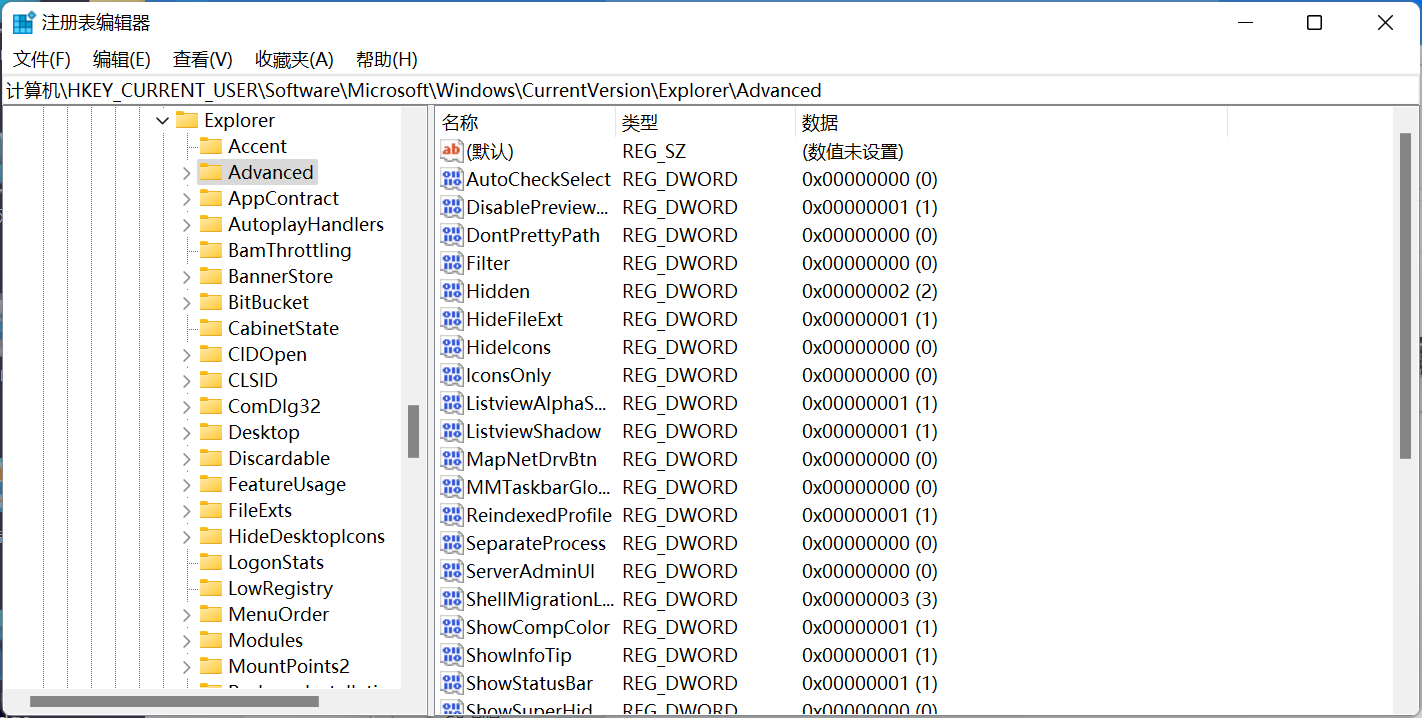
3. 选择新建一个“DWORD”,右键右侧空白处,选择新建一个“DWORD”值,将它命名为“TaskbarSi”。
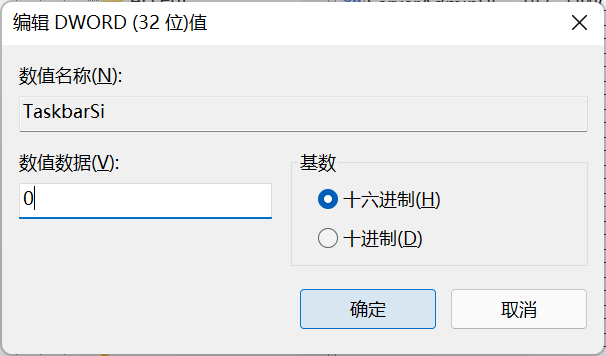
4. 双击打开“TaskbarSi”,将“value data”更改为“0”就可以使用原来任务栏了。

上文就是23H2更新后任务栏变宽了怎么办-win11的内容了,文章的版权归原作者所有,如有侵犯您的权利,请及时联系本站删除,更多相关工具栏变宽了的资讯,请关注收藏西西下载站。
下一篇:win7怎么修改屏保图片?win7系统修改屏保教学











