win11共享打印机错误0x0000011b如何解决?
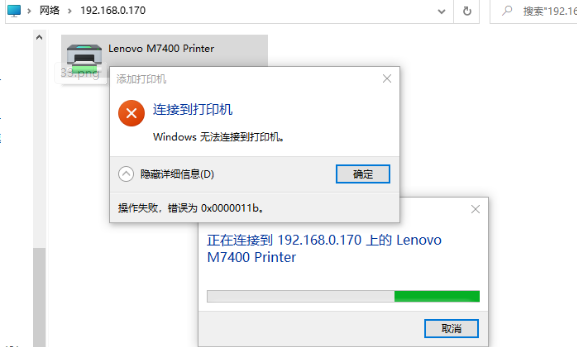
2025-12-09 15:56 来源:西西软件网 作者:佚名最近有不少Win11用户跟在下反映自己使用网络共享打印机时,出现连接失败,提示0x0000011b的情况。这是怎么回事?应该是由于微软推送的补丁为用户带来打印机漏洞问题。下面我们就来看看解决的办法。
方法一:已知补丁号,通过第三方工具卸载补丁
这款工具是联想官方出品的一款补丁卸载工具,适用于所有的电脑,用户只需要将更新补丁的kb后的数字输入点击卸载即可 。
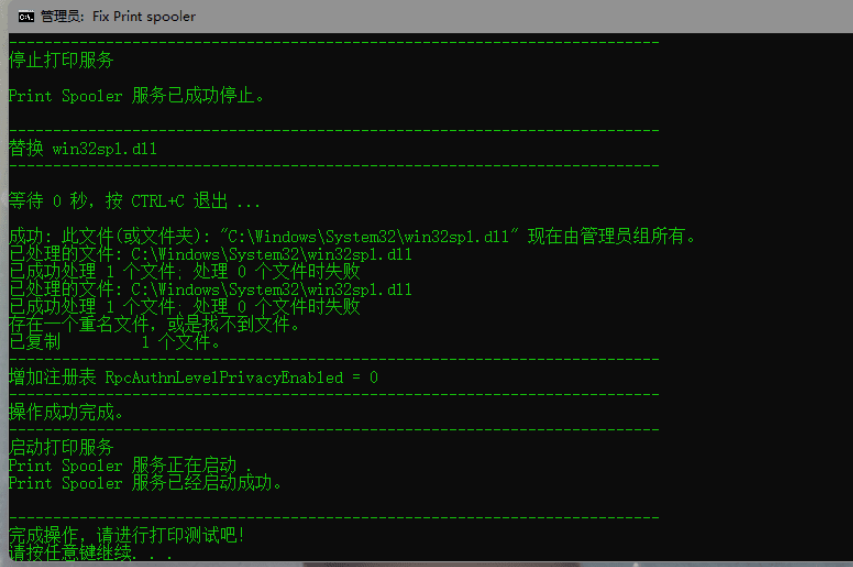
方法二:替换系统文件并修改注册表(已经集成为小工具)
使用大神制作的Fix Print Spooler工具,一键替换系统文件,并且修改注册表,无需卸载更新补丁,直接可以使用。
方法三:手动修改注册表
新建记事本内容输入
Windows Registry Editor Version 5.00
[HKEY_LOCAL_MACHINE\System\CurrentControlSet\Control\Print]
“RpcAuthnLevelPrivacyEnabled”=dword:00000000
[HKEY_LOCAL_MACHINE\Software\Policies\Microsoft\Windows NT\Printers\PointAndPrint]
“RestrictDriverInstallationToAdministrators”=dword:00000000
另存为1.reg 双击导入注册表,完美解决11b报错问题。
上文就是win11共享打印机错误0x0000011b如何解决?的内容了,文章的版权归原作者所有,如有侵犯您的权利,请及时联系本站删除,更多相关打印机0X0000011B的资讯,请关注收藏西西下载站。
下一篇:win7系统的安全模式在哪里?











